

機種変更をするとき、
iPhoneユーザーが引き継ぎたいデータの
第1位は『写真』です。
今はSNSが普及していることから
音声通話やメールを使うことが減り、
重要視されなくなったことが原因です。
そのため、大事な思い出である
『写真』だけは残しておきたい
という人が多いです。
では、どうやったら
写真のバックアップが取れるのでしょうか?
そこで今回はiPhoneの
写真のバックアップの方法について
ご紹介していきたいと思います。
PCでやる方法、PCなしである方法、
それぞれでご紹介していきますので、
自分に合った方法で試してみてください☆
1.iPhone機種変更でiTunesで写真をバックアップする【PCがある場合】

iPhoneをバックアップする上で
一番簡単なのが
このiTunesを利用した方法です。
ボタンを押したら
あとはそのまま放置するだけと
操作が最も簡単です。
充電が途中で切れ
バックアップが出来なかった
なんてことにもならないので
安心してバックアップができるのです。
また、写真だけでなく他のデータも
まとめてバックアップできるのも
安心要素の一つと言えるでしょう!
①PC上でiTunesを開き、iPhoneを接続。
『このコンピュータを信頼しますか?』
というメッセージが表示されたら
『信頼する』とタップ。
②『今すぐバックアップ』をタップ。
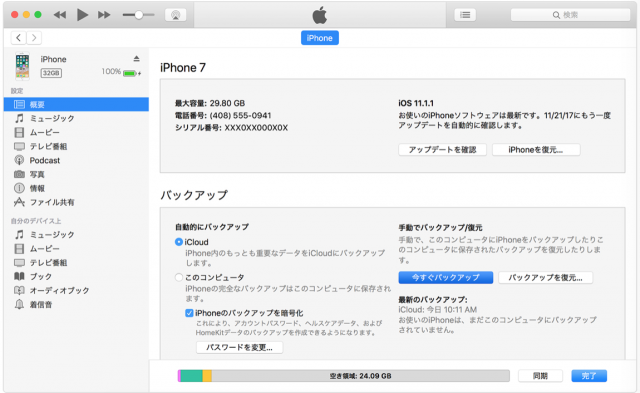
データを暗号化したい場合は
『iPhoneバックアップを暗号化』に
チェックするとより安全性が上がります。
③バックアップ完了
処理が終われば、
『最新のバックアップ』の下で
日時が確認できます。
これでiTunesを利用した
バックアップは完了です。
より詳しく確認したい場合は
こちらをご確認ください。
2.iPhone機種変更でiCloud使って写真をバックアップする

Androidのスマホでは
SDカードに写真が保存できますが、
iPhoneは本体に保存するため、
Androidと同じ方法では保存ができません。
ではどんな方法を取るのか…
それはiCloudに保存をすることです。
①バックアップ設定をする
iCloudに写真をバックアップの
設定をしていないと
せっかくバックアップを取っても
写真が残りません。
設定方法は以下の通りです。
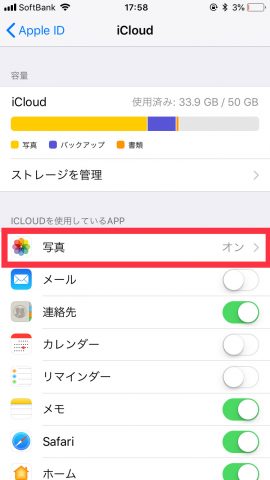
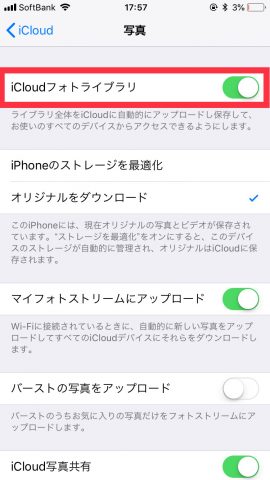
『設定』>『ユーザー名』>『iCloud』>
『写真』>『iCloudフォトライブラリ』をON
これでバックアップを取った時に
写真も一緒にバックアップされます。
しかしここでONにする場合、
iCloudの空き容量がないと
バックアップ自体が取れなくなりますので
先に確認をしておきましょう。
②iPhoneをWi-Fiに接続。
バックアップを取るためには
Wi-Fi接続が必須となります。
もしWi-Fiに繋がなければ
バックアップは開始されませんし、
途中で切断されれば
バックアップも中断されてしまいますので、
ご注意ください。
③バックアップ設定を開く
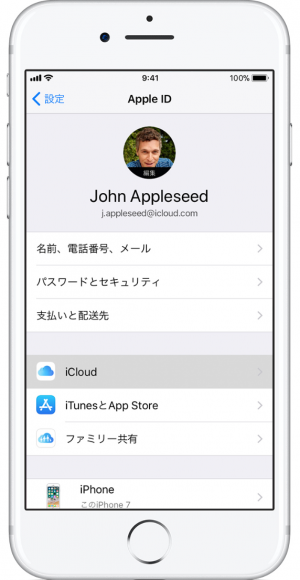
『設定』>『ユーザー名』>『iCloud』>
『iCloudバックアップ』をオン。
④『今すぐバックアップ』をタップ。
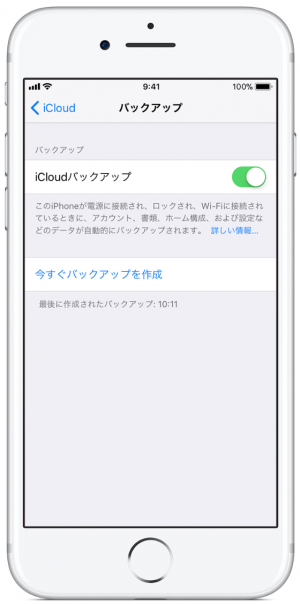
iPhoneのバックアップは
Wi-Fiを接続しなければ
バックアップが中断されてしまいますので
必ずネットに接続したままにしておきましょう!
『今すぐバックアップ』の下に
バックアップ日時が表示されれば
バックアップ完了です。
より詳しく確認したい場合は
こちらをご参照ください。
⇒iPhoneのデータ移行にパソコンは必要?手順を解説!【保存版】
機種変更をした時は
この後に復元作業を行いますが、
もし、パスワード入力を指示され
そのパスワードがわからない場合は
こちらを確認してみてください。
⇒iPhoneの機種変更のバックアップ!パスワードを忘れた時の3つの対処法
バックアップを暗号化した時に
この現象が起こります。
例え忘れてしまったとしても
対処方法はありますので、
ぜひ試してみてください。
3.iPhoneの機種変更のバックアップを店でしてもらう
最後が各キャリアショップで
バックアップしてもらう場合です。
基本的にiPhoneのバックアップは
店員が直接やってくれません。
やり方を口頭で説明し、
バックアップを誘導してくれるだけです。
そしてその方法は
- iCloudを使用
- キャリア発信のアプリを使用
の2つになります。
各キャリア毎のバックアップ方法は
以下の記事を参考にしてください☆
⇒iPhone機種変更!キャリア店舗で購入するメリット・デメリット
キャリア店舗で買うときには
それぞれメリット・デメリットがあります。
データ移行に関してはデメリットの一つとも
言える作業の一つなので、
自身でできるように確認が必要です。
3.Amazonプライム・フォトを使う
パソコンは持っていない。
でも課金をしてiCloudの
容量を増やすのも嫌。
という人の中には
外部ストレージを使う人もいます。
外部ストレージは
iCloudのように使える容量が
決まっているものも多いですが、
中には無制限で使えるものもあります。
それはAmazonプライムフォトです。
Amazonプライム・フォトとは
Amazonプライム・フォトは
Amazonのプライム会員向けのサービスで、
Amazonドライブに
無制限で写真や動画を保存できます。
友人や家族5人までの人と
『ファミリーフォルダー』で
写真を共有することも可能です。
写真の品質や解像度が落ちることなく
保存することができるのです。
使い方もいたって簡単です!
①Amazonプライム・フォトのアプリをダウンロードする
パソコンはパソコン用のアプリを
ダウンロードするか、
ウェブからAmazonにアクセスをします。
iPhoneからはアプリをダウンロードします。
iPhone版アプリのダウンロードはこちら!

②Amazonプライムへサインイン
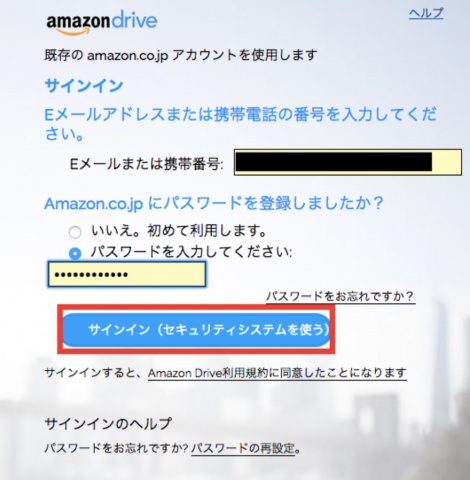
Amazonプライムへのサインインをします。
③写真をアップロードする
手動でアップロードをする場合は
自分で写真を選択し、
Amazonドライブに保存します。
それだと忘れてしまうという人は
『自動セーブ』をオンにしておくことで
Wi-Fiに接続した時に自動的に
アップロードできますので、
設定しておくことをお勧めします。
4.外付けストレージにバックアップをする【PC不要】
外部サービスは
安全なのか不安で使うのに躊躇う。
なんて人は意外とたくさんいます。
そんな人にオススメなのがこちら!
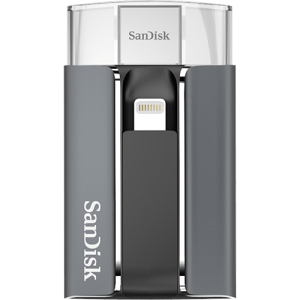
販売元:SanDisk
- iPhone/iPad用USBメモリー
- メモリー不足も解消可能
- iPhone X/8/8Plusでも
MFi認証取得済み - 連絡先・写真・ビデオ・音楽が
保存でき再生も可能 - パスワードでファイル保護
キャリアショップでも購入ができる
iPhone専用の外部メモリで、
iPhoneX、8、8Plusで
MFi認証も取得しているので
安心して使うことができます。
また、キャリアショップで購入すれば
ガラスフィルムやケース同様
分割で購入することができます。
金額は少々お高めですが、
データ移行のために毎月課金をして
iCloudの容量を増やし続ける必要はないので
とても便利です。
まとめ

いかがでしたか?
今回はiPhoneの
写真のバックアップについて
ご紹介していきました。
バックアップと聞くと
大変と思われる人が多いですが
簡単に行う方法はいくらでもあります。
また、写真と同じくらい
復元したいものの一つ『LINE』。
こちらもバックアップする必要があります。
その方法はこちら!
⇒iPhoneの機種変更!LINEをバックアップする3つの手段
特にトーク履歴は
バックアップを取らなければ
復元は不可能で、
バックアップがない状態で復元すると
トーク履歴がなくなってしまい、
その後、バックアップを取ることができなくなります。
トーク履歴を復元したい人は注意が必要です。
その他にも、
機種変更の時にiPhoneユーザーが気にするのが
設定の引継ぎです。
⇒iPhoneの機種変更後にバックアップしても前の設定は反映されるの?
機種変更をしても
以前の設定をそのまま反映させることもできます。
設定をそのままで使いたい人は
ぜひ確認してみてください。
iPhoneのバックアップも復元も
大変な作業ではないので、
最初から苦手意識を持たず、
挑戦してみてください。